
Цели от задачи
Задачите са най-честият тип цел в квестовете. Използвайте ги за задания, четива, дейности или всичко, което учениците трябва да направят.
Създаване на цел от задача
- Отворете редактора на картата на квеста
- Кликнете + Добави цел
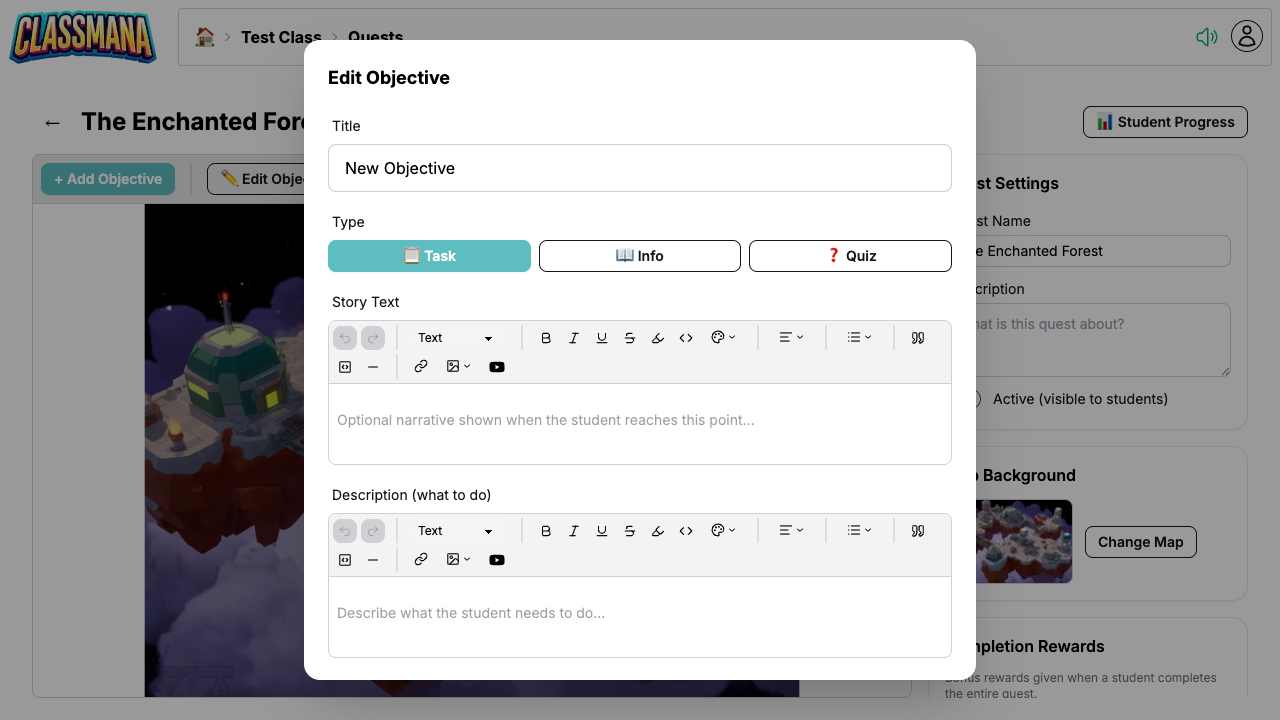
- Задайте типа на Задача
- Конфигурирайте настройките на целта (вижте по-долу)
Настройки на целта
- Заглавие — Това, което учениците виждат на картата
- Текст на историята — Повествователен текст, показван когато ученикът достигне тази цел, за да зададе сцената или да развие историята
- Описание — Подробни инструкции за това, което учениците трябва да направят
- Награди — Опит, злато, мана или здраве, присъдени при завършване
Опции за автоматично завършване
Задачите имат настройка за автоматично завършване, която контролира как учениците ги отбелязват като готови:
Автоматично завършване ВКЛЮЧЕНО
Учениците кликват "Отбележи като завършена" и целта е готова незабавно. Добре за самоуправляеми дейности като:
- Четене на статия
- Гледане на видео
- Завършване на дейност в час
Автоматично завършване ИЗКЛЮЧЕНО
Учениците кликват "Изпрати за одобрение" и вие прегледате тяхната работа преди да я отбележите като завършена. Добре за:
- Писмени задания, които се нуждаят от проверка
- Проекти, които изискват преглед от учител
- Дейности, при които искате да проверите качеството
Избор на автоматично завършване
Използвайте автоматично завършване за дейности с ниски залози, където доверието е достатъчно. Изключете го за оценявани задания или работа, която искате да проверите преди присъждане на награди.
Потребителски опит
Завършване на задача (автоматично завършване)
- Ученикът кликва върху целта на картата
- Чете текста на историята и описанието
- Кликва "Отбележи като завършена"
- Наградите се прилагат незабавно и следващите цели се отключват
Завършване на задача (нужда от одобрение)
- Ученикът кликва върху целта на картата
- Чете текста на историята и описанието
- Кликва "Изпрати за одобрение"
- Целта се показва като В очакване (оранжева) на картата
- След като учителят одобри, наградите се прилагат и следващите цели се отключват
Одобряване на подавания
Когато учениците подават задачи за одобрение:
- Ще видите брояч за чакащи одобрения на страницата със списъка на квестове
- Отворете страницата с прогреса, за да видите всички чакащи подавания
- Одобрете или отхвърлете всяко подаване поотделно
- Използвайте масово одобрение, за да одобрите всички чакащи подавания наведнъж
Чакащи одобрения
Проверявайте редовно списъка с квестове за чакащи одобрения. Значката с брояча прави лесно да видите на пръв поглед дали учениците чакат вашия преглед.