
Етап 2: Аватари на учениците
Във втория етап учениците ви получават вход. След това могат да влязат в акаунта си и да персонализират аватара си. Техните аватари ще бъдат показани в таблото на класа. При всяко ниво нагоре учениците могат да екипират по-готини екипировки. Общо за 35 нива, така че можете да ги държите ангажирани за цяла учебна година, когато биха се качили с ниво всяка седмица.
Учениците също могат да използват сили сами (и да купуват предмети, когато златото е активирано). Те могат да правят това директно или да изпращат заявки, които изискват вашето одобрение.
Ръководство за бърз старт
Няма превключвател "активиране" за Етап 2. Той се активира автоматично, след като учениците конфигурират аватарите си.
Проследяване на прогреса
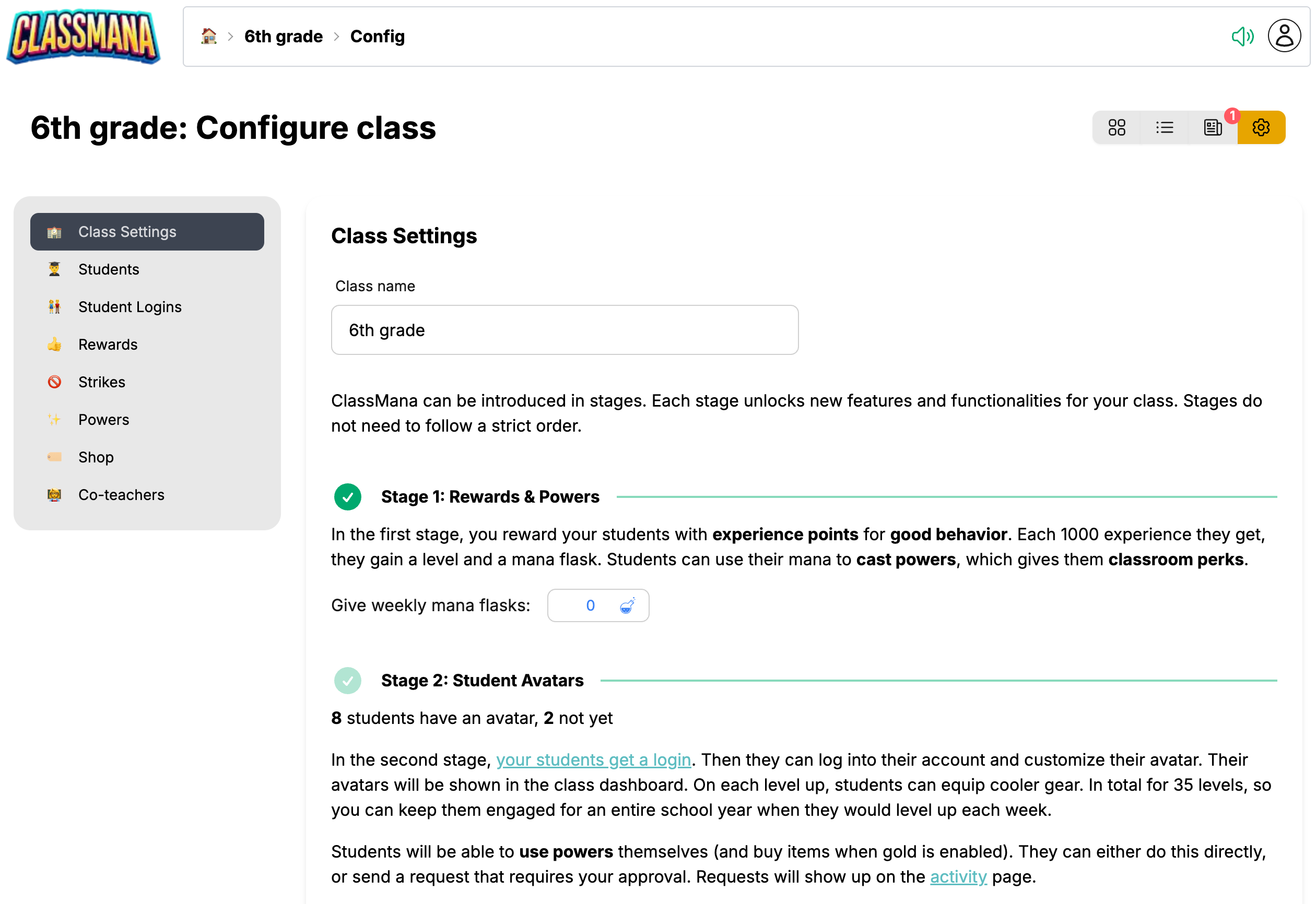
В Настройки на класа ще видите статуса на Етап 2:
- "Все още няма ученици с аватари"
- "X ученика имат аватар, Y все още нямат"
- "Всички ученици имат аватари"
1. Получаване на кодове за вход на учениците
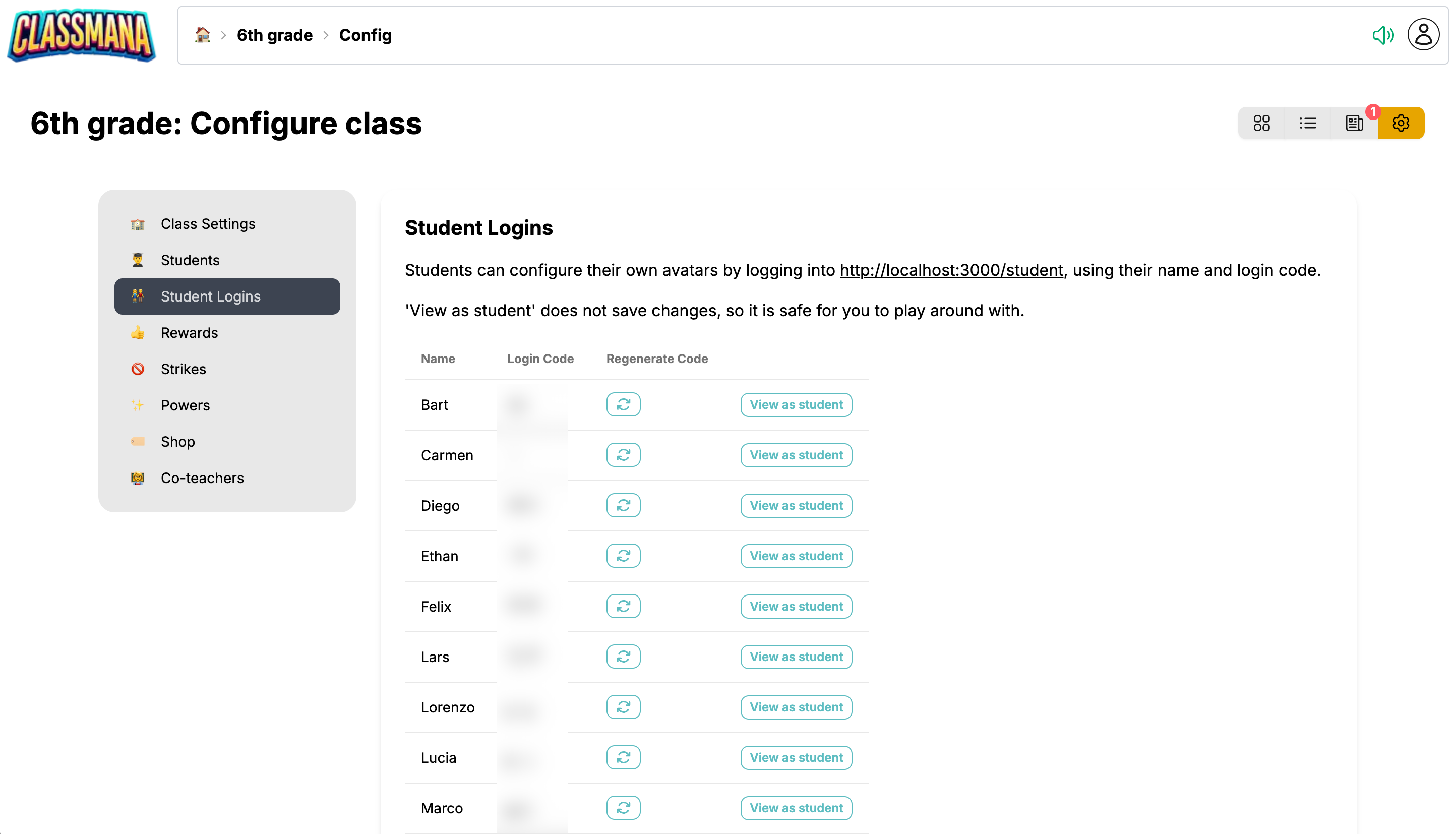
Всеки ученик има уникален код за вход:
- Отидете в Настройки на класа (икона със зъбчатка)
- Кликнете върху "Входове на ученици" в лявото меню
- Ще видите Името и Кода за вход на всеки ученик
Преглед на ученическия опит
Използвайте бутона "Виж като ученик" до всеки код за вход, за да видите точно това, което вижда този ученик. Това ви помага да разберете интерфейса и да практикувате помагането на учениците. Промените, направени в режим на преглед, не се запазват.
2. Разпространение на кодовете сред учениците
Споделете кодовете с учениците си заедно с тяхното име:
- Отпечатайте индивидуални карти за всеки ученик
- Изпратете кодовете чрез системата за съобщения на училището
- Напишете кодовете в дневници/планери
Учениците ще използват своето име и код за вход, за да получат достъп до акаунта си на страницата за ученически вход.
Кодовете не са чувствителни към главни/малки букви, така че учениците не трябва да се притесняват за писането с главни букви. Можете да генерирате нов код по всяко време, ако ученик загуби своя.
Поверителност на учениците
ClassMana отнася сериозно поверителността на учениците:
- Не се изискват имейл адреси
- Няма пароли за запомняне
- Не се събира лична информация
- Учениците влизат с прости кодове
- Родителите не трябва да създават акаунти
3. Позволете на учениците да създадат аватари
Когато учениците влязат за първи път:
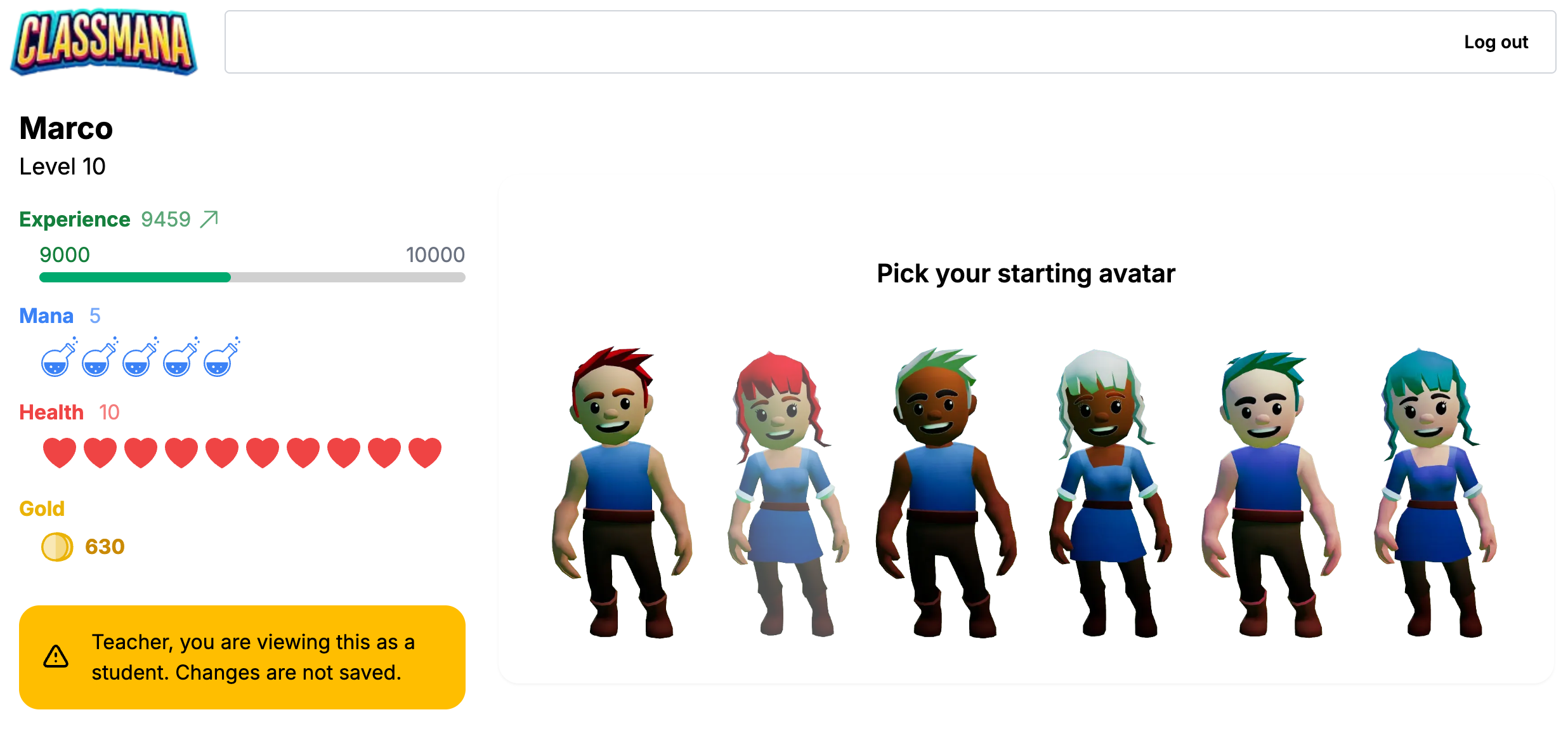
- Те ще бъдат подканени да "Конфигурират аватара си!"
- Те персонализират външния си вид (пол, тон на кожата, коса, черти на лицето)
- След запазване Етап 2 се активира автоматично за този ученик
Време в класа за настройка
Отделете 10-15 минути от часа за първоначалната настройка на аватара. Учениците се вълнуват от персонализирането и е по-лесно да помогнете на всички наведнъж.
Система за аватар и екипировка
Системата за прогресия има 35 нива, проектирана за цяла учебна година:
| Диапазон на нива | Отключва |
|---|---|
| 1-10 | Основни дрехи, прости аксесоари, прически |
| 11-25 | По-готини облекла, домашни любимци и спътници, оръжия и щитове |
| 26-35 | Епична екипировка, редки предмети, крила, ексклузивни персонализации |
Как работи екипировката:
- Екипировката се отключва автоматично на определени нива
- Учениците не купуват екипировка с мана или злато
- След отключване екипировката може да се носи по всяко време
- Учениците могат да смесват и съчетават отключени предмети
Темп на прогресия: Ако учениците се качват с ниво веднъж седмично, те ще достигнат ниво 35 до края на ~35-седмична учебна година.
4. Таблото на класа
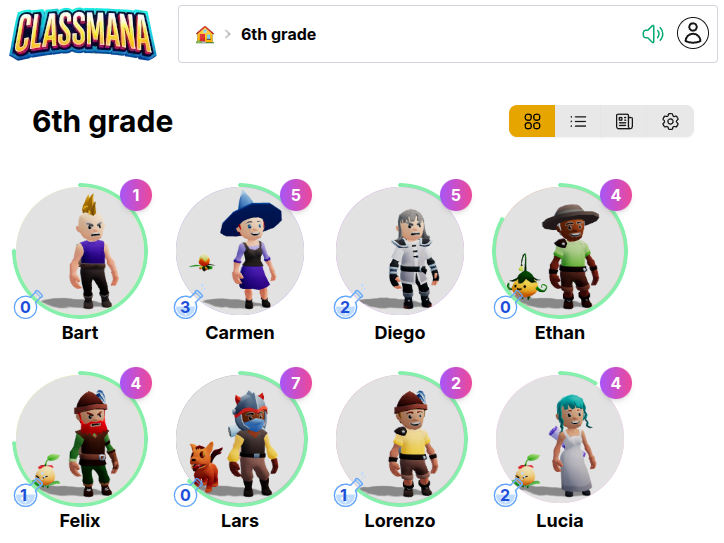
Таблото на класа показва всички ученически аватари в 3D мрежа:
- Учениците могат да виждат героите на съучениците си
- Кликнете върху всеки аватар, за да видите профила на този ученик
- Създава визуално представяне на класната общност
Настройки за поверителност
Показване на съученици на учениците
По подразбиране учениците могат да виждат само своя аватар, когато са влезли. Можете да активирате видимостта на съучениците, ако желаете.
В Настройки на класа → Етап 2: Ученически акаунти ще намерите превключвателя "Показване на съученици на учениците":
- 🔲 Изключено (по подразбиране) - Учениците виждат само своя аватар; бутонът Съученици е скрит
- ✅ Включено - Учениците виждат бутон "Съученици", който отваря секция, показваща аватарите и основните статистики на другите ученици
Кога да използвате тази настройка
Оставете тази настройка изключена ако: - Родителите могат да видят ученическия екран и не искате те да виждат информация за други деца - Училището ви има строги политики за поверителност относно показването на ученически данни Включете я ако: - Искате учениците да виждат и да празнуват прогреса на съучениците си - Изграждането на класна общност чрез видимост на аватарите е цел
Самообслужване на учениците
Ученически сили и купуване на предмети
Когато учениците влязат, те могат да използват сили и да купуват предмети от магазина директно от таблото на аватара си. Вие решавате дали могат да използват предметите незабавно или трябва да поискат вашето одобрение първо.
Тяхното ученическо табло показва бутони Сили и Магазин (ако златото е активирано):
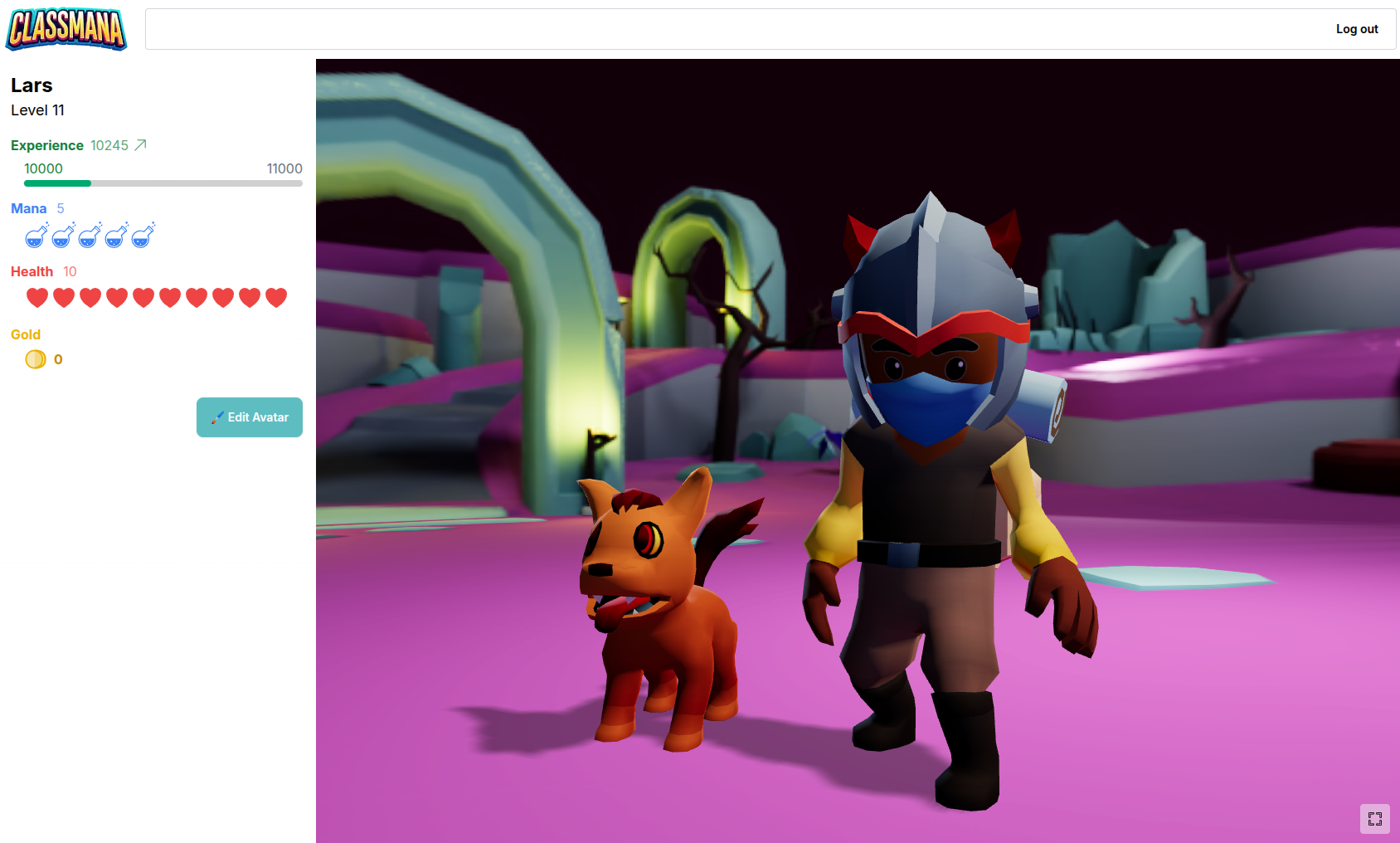
Учениците могат да:
- Използват сили със спечелената си мана (незабавно или заявка за одобрение)
- Купуват предмети от магазина със злато (ако златото е активирано, незабавно или заявка за одобрение)
- Проследяват и отменят чакащи заявки, докато чакат вашето одобрение
Интелигентно управление на ресурси
Когато учениците подават заявка, тяхната мана или злато се резервира, така че да не могат да харчат повече, докато чакат вашето одобрение.
Управление на ученически заявки
Когато учениците подават заявки, ще ги видите незабавно в страницата си Активност:
- Бутонът Активност показва брояч с значка (напр. "3" или "9+"), така че винаги знаете колко заявки чакат
- Секция за чакащи заявки се появява в горната част с всички заявки, чакащи вашия отговор
- Одобряване или отхвърляне с едно кликване на всяка заявка
- Системата проверява дали учениците имат достатъчно мана/злато, преди да ви позволи да одобрите
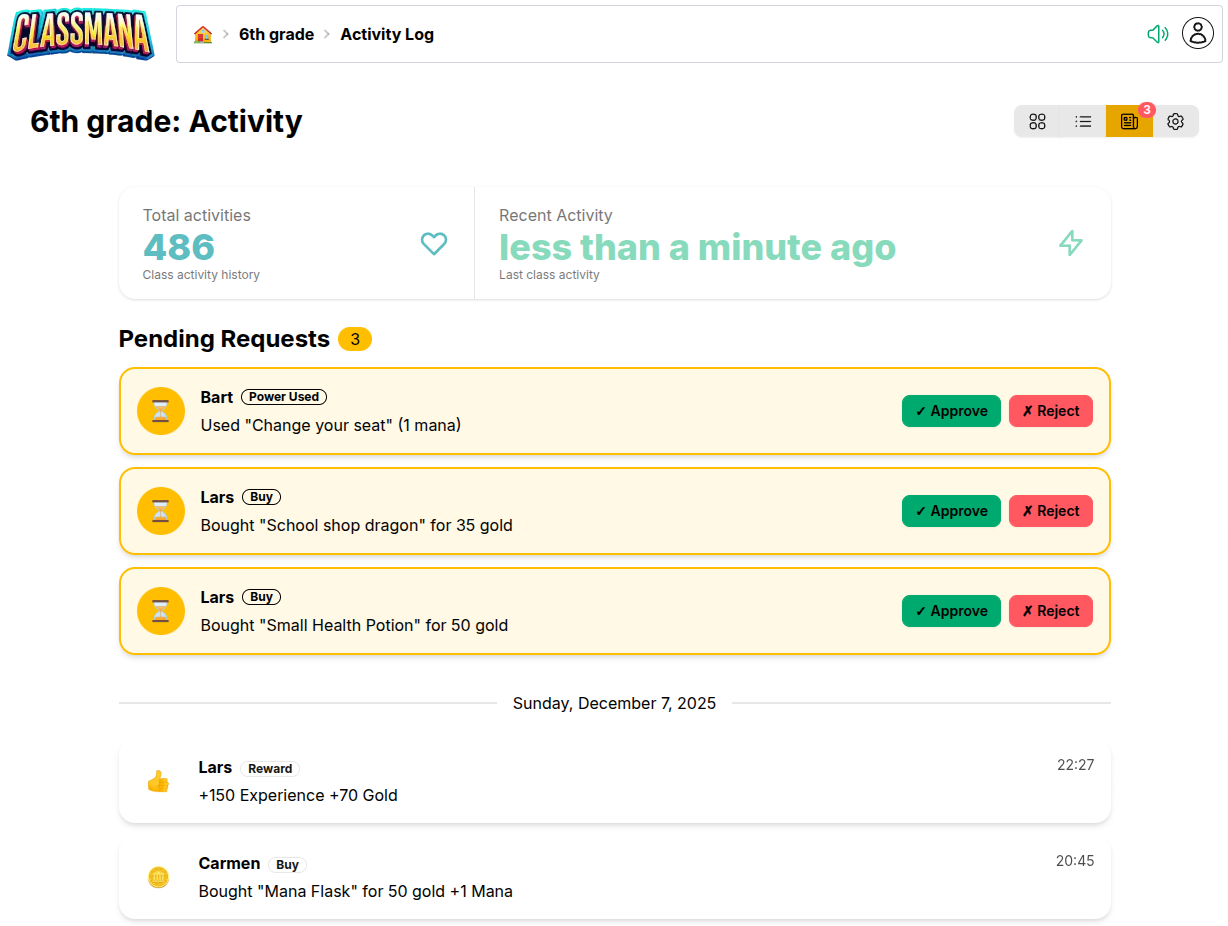
Всички заявки се проследяват в дневника на активността, така че можете да видите кои са одобрени, отхвърлени или завършени незабавно.
Конфигуриране на изисквания за одобрение
Имате пълен контрол върху това кои сили и предмети от магазина изискват вашето одобрение. Конфигурирайте всеки поотделно въз основа на вашия стил на управление на класната стая.
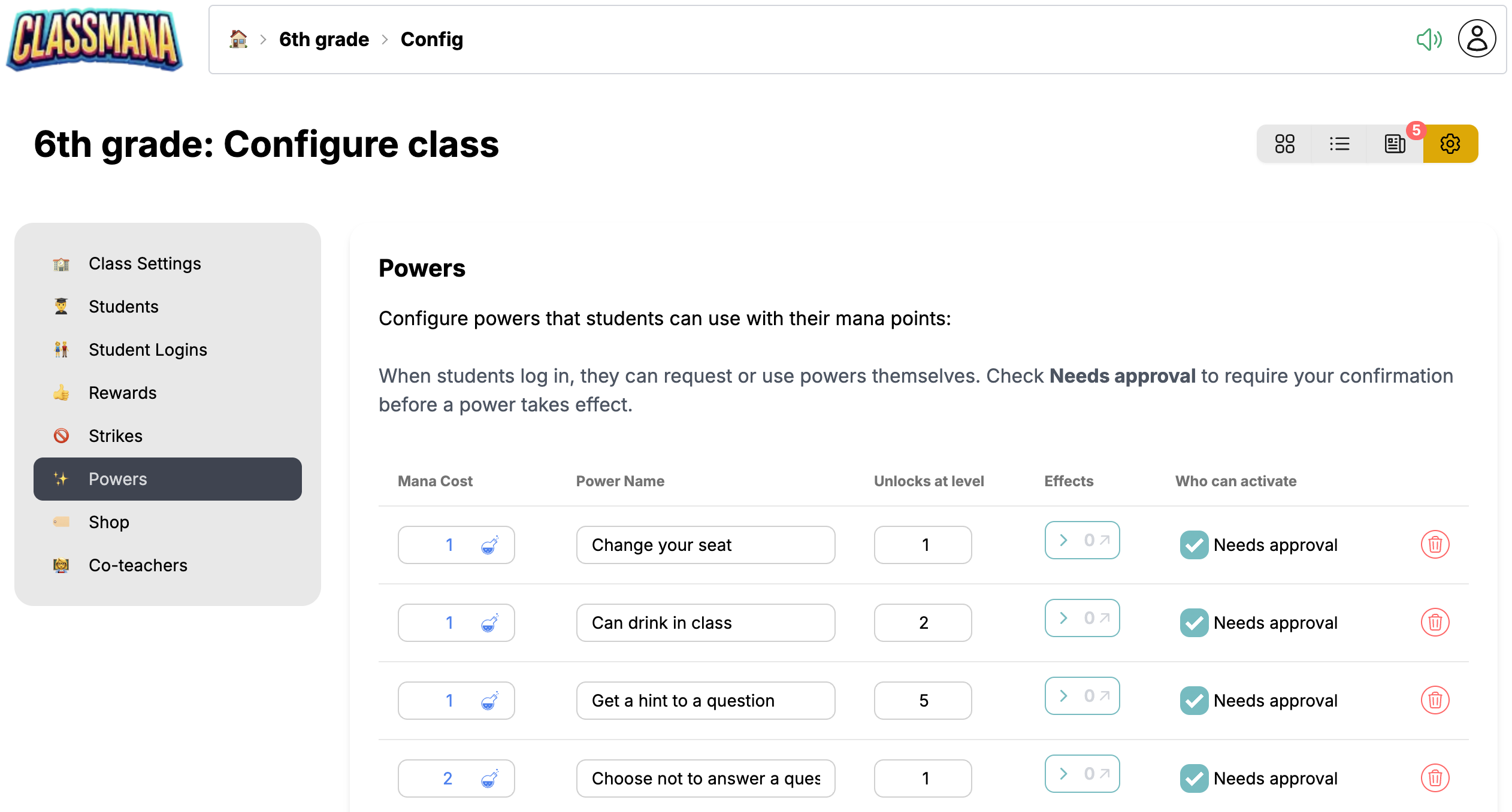
В Настройки на класа → Сили ще намерите отметка "Нужда от одобрение" за всяка сила. По същия начин в Настройки на класа → Магазин всеки предмет от магазина има същата опция.
- ✅ Отметнато - Учениците трябва да поискат одобрение; вие преглеждате и одобрявате/отхвърляте
- 🔲 Неотметнато - Учениците могат да използват силата или да купят предмета незабавно
Смесен подход
Можете да зададете изисквания за одобрение за всяка сила и за всеки предмет. Например, "Слушане на музика" може да бъде незабавно, докато "Пропуск за домашно" изисква вашето одобрение.
Следващи стъпки
След като Етап 2 работи гладко, помислете за разширяване:
- Етап 3: Система за здраве - Добавете последици за лошо поведение с точки здраве
- Етап 4: Злато и магазин - Създайте класна икономика с валута злато
За повече съвети за поддържане на ангажираността на учениците:
- Най-добри практики - Стратегии за дългосрочна ангажираност през цялата година