
Редактор на форматиран текст
Целите на квеста използват редактор на форматиран текст за полетата Текст на историята и Описание. Това ви позволява да надхвърлите обикновения текст — добавете форматиране, изображения, връзки и дори YouTube видеа, за да направите вашите квестове по-интересни.
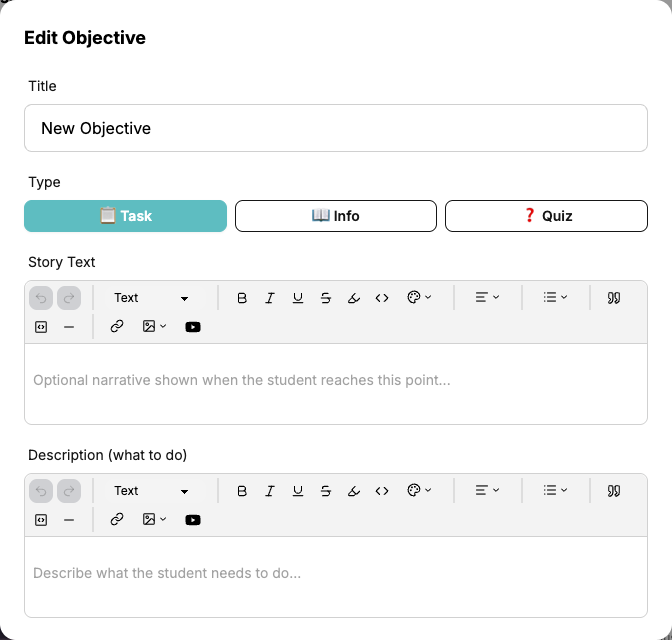
Лента с инструменти на редактора
Лентата с инструменти се появява в горната част на всяко текстово поле. Ето какво прави всеки инструмент:

Отмени и Върни
Стрелките Отмени и Върни ви позволяват да се движите назад или напред през вашите последни редакции.
Тип текст
Използвайте падащото меню Текст, за да превключвате между:
- Текст — Обикновен текст на параграф
- Заглавие 1 — Голямо заглавие
- Заглавие 2 — Средно заглавие
- Заглавие 3 — Малко заглавие
Използвайте заглавия, за да организирате по-дълги описания в ясни секции.
Форматиране на текста
Прилагайте форматиране към избрания текст:
- Получер — Направете текста да се откроява
- Курсив — Подчертайте текста
- Подчертаване — Добавете подчертаване
- Зачертаване — Зачертайте текста
- Маркиране — Добавете цветен фон зад текста
- Вътрешен код — Показвайте текст в моноширок шрифт, полезно за фрагменти от код или технически термини
Цвят на текста
Кликнете на иконата цветна палитра, за да промените цвета на текста. Изберете от:
- Червено, Оранжево, Жълто, Зелено, Синьо, Лилаво, Розово
- По подразбиране, за да се върнете към стандартния цвят на текста
Подравняване на текста
Кликнете на падащото меню подравняване, за да подравните текста:
- Ляво — Подравняване по подразбиране
- Център — Центрирайте текста хоризонтално
- Дясно — Подравнете текста вдясно
Списъци
Кликнете на падащото меню списък, за да създадете:
- Списък с точки — Неподреден списък с точки
- Номериран списък — Подреден списък с числа
Блокови елементи
- Цитат — Добавете блоков цитат за акцент или подчертавания
- Блок с код — Вмъкнете многоредов блок с код
- Хоризонтална линия — Добавете разделителна линия между секциите
Връзки
Кликнете на иконата връзка, за да добавите хипервръзка:
- Изберете текста, който искате да превърнете във връзка
- Кликнете на бутона връзка в лентата с инструменти
- Въведете URL адреса в появилия се прозорец
- Натиснете Enter или кликнете на бутона за прилагане
За да редактирате съществуваща връзка, кликнете върху нея — прозорецът за връзка ще се появи с текущия URL. За да премахнете връзка, кликнете на бутона за премахване или използвайте иконата за изтриване в прозореца.
Външни ресурси
Използвайте връзки, за да насочите учениците към външни ресурси като статии, видеа, документи или уебсайтове, свързани с целта.
Изображения
Кликнете на падащото меню изображение, за да вмъкнете изображение:
- Качване — Изберете файл с изображение от компютъра си за качване
- От URL — Поставете директен URL към изображение, хоствано онлайн
Качените изображения се съхраняват сигурно и не се броят към никакви ограничения за файлове.
YouTube видеа
Кликнете на бутона YouTube, за да вградите видео:
- Кликнете на иконата YouTube в лентата с инструменти
- Поставете URL адреса на YouTube видеото (напр.
https://youtube.com/watch?v=...) - Натиснете Enter или кликнете Вмъкни
Видеото ще се появи вградено в текстовото поле. Учениците могат да го гледат директно в рамките на целта, без да напускат ClassMana.
Видео цели
Комбинирайте YouTube видео с информационна цел, за да създадете стъпка "гледайте това видео" във вашия квест. Видеото се възпроизвежда точно в рамките на целта, запазвайки фокуса на учениците.
Съвети за ефективно съдържание
- Пазете текста на историята кратък и атмосферен — Няколко изречения за задаване на сцената са достатъчни. Запазете подробните инструкции за полето Описание.
- Използвайте заглавия в по-дълги описания — Ако задачата има множество стъпки, използвайте Заглавие 2 или Заглавие 3, за да ги разделите.
- Добавете изображения за визуални инструкции — Снимки на екрана, диаграми или референтни изображения помагат на учениците да разберат какво се очаква.
- Вграждайте обучителни видеа — Ако задачата изисква специфична техника, вградете YouTube видео, показващо как се прави.
- Използвайте списъци с точки за контролни списъци — Разделете сложните задачи на ясен списък от подзадачи.
- Подчертайте ключови термини — Използвайте получер или маркиране, за да привлечете внимание към важни думи или изисквания.