
Квестове
Квестовете ви позволяват да превърнете заданията и учебните дейности в приключения с наративна насоченост. Вие създавате визуални карти, където всеки възел е цел — задача, тест, информационен възел или финален предизвикателство. Учениците напредват през картата, като изпълняват цели, отключват нови пътища и получават награди по пътя.
Квестовете са достъпни веднага щом имате клас с ученици.
Изисквания:
- Регистриран акаунт
- Създаден клас с добавени ученици
Ръководство за бързо започване
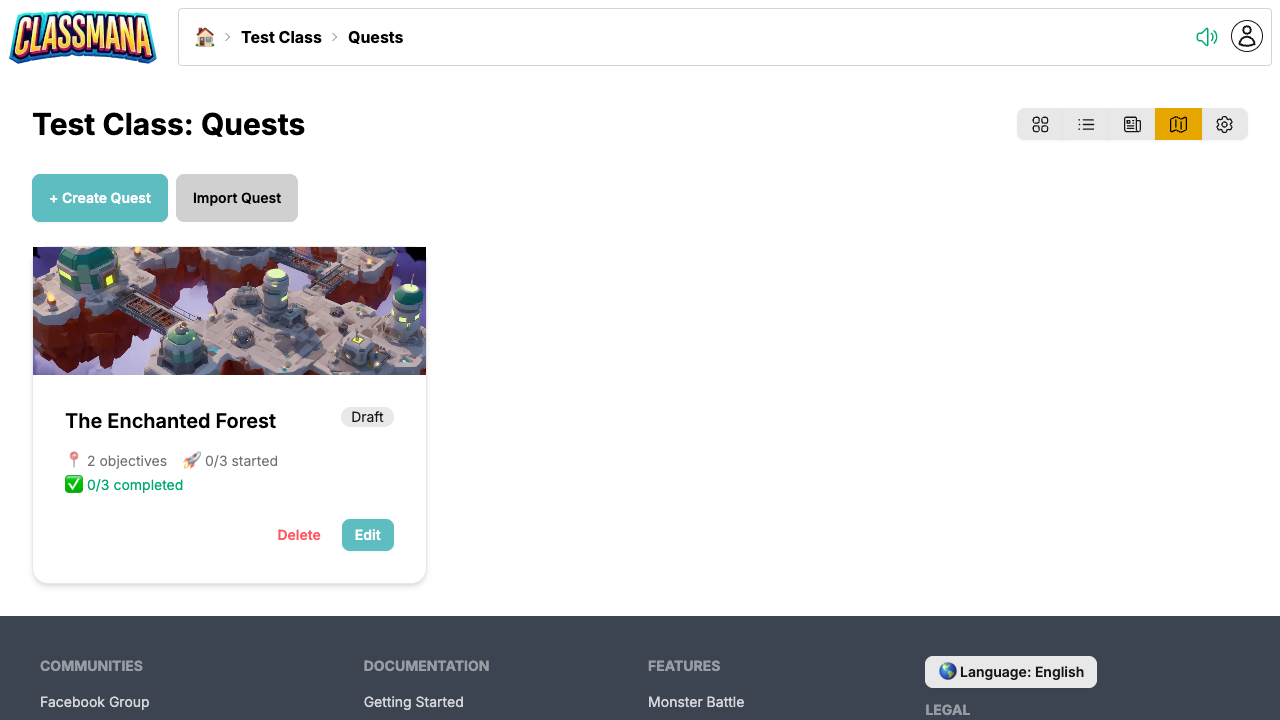
1. Създайте квест
- От таблото на класа кликнете върху "Квестове" в лентата с инструменти
- Кликнете върху "Създай квест"
- Въведете име за вашия квест
- Ще бъдете прехвърлени към редактора на квестови карти
2. Изберете фон за картата
Редакторът на карти се отваря със случайно платно. Изберете фонова тема, за да зададете настроението за вашия квест:
- Кликнете върху Фон на картата в лентата с инструменти на редактора
- Разгледайте над 20 тематични категории — от Пират и Школа за магьосници до Научна фантастика и Дивия запад
- Кликнете върху карта, за да я изберете
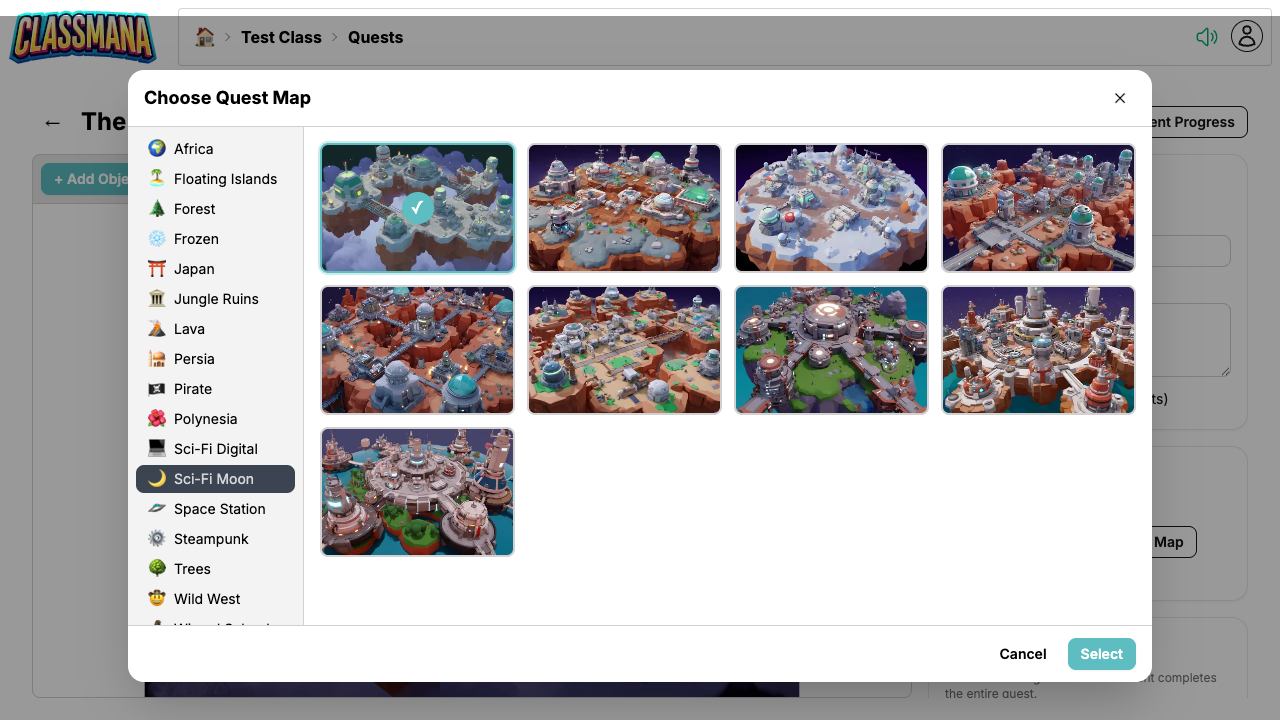
Категории карти
Има над 200 уникални фонове за карти, организирани по теми: Африка, Плаващи острови, Гора, Замръзнали, Япония, Руини в джунглата, Лава, Персия, Пират, Полинезия, Научна фантастика, Космическа станция, Стийм пънк, Дивия запад, Школа за магьосници, Страната на чудесата и още. Изберете една, която отговаря на наратива на вашия урок или единица.
3. Добавете цели
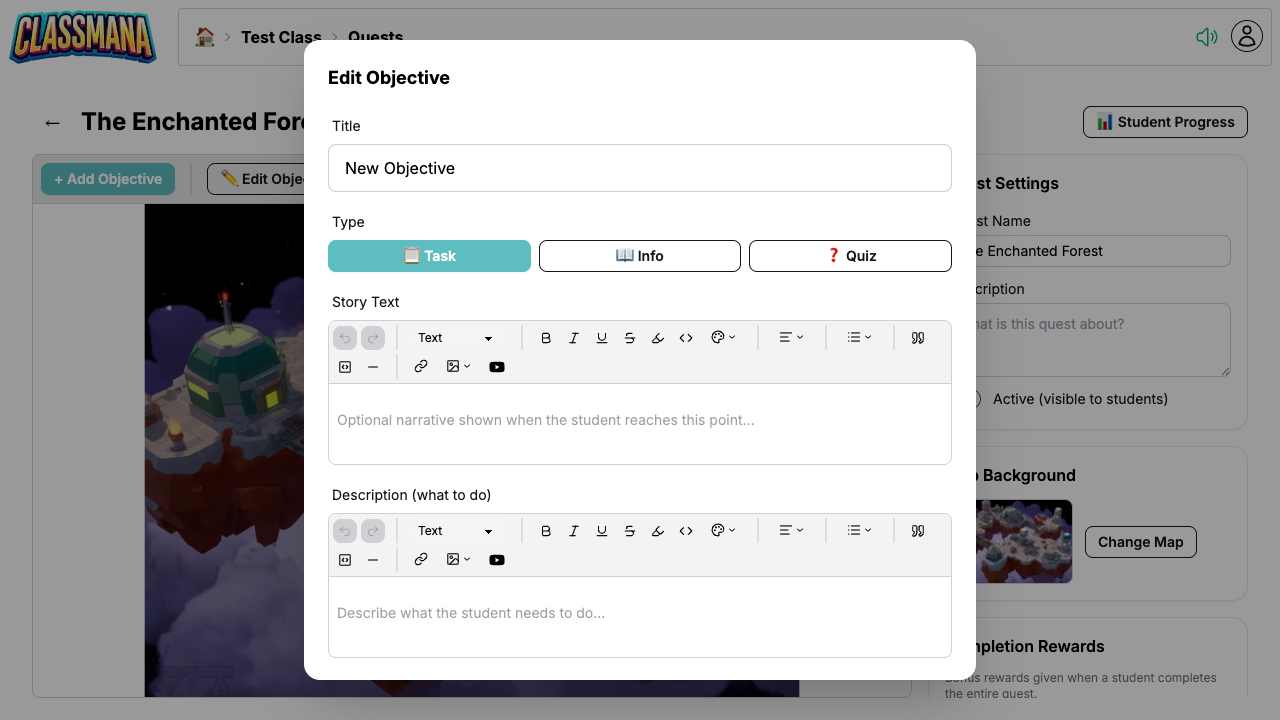
Кликнете върху + Добави цел, за да добавите цел към картата. Всяка цел е възел, с който учениците ще взаимодействат:
- Задача — Обикновено задание. Учениците или сами докладват завършването, или го изпращат за ваше одобрение.
- Информация — Възел само с наратив за контекст на историята, инструкции или фонова информация. Автоматично се завършва, когато ученикът го прочете.
- Тест — Автоматично оценявана цел с въпроси.
За всяка цел конфигурирайте:
- Заглавие — Това, което учениците виждат на картата
- Тип — Задача, Информация или Тест
- Текст на историята — Наративен текст, показван когато ученикът достигне тази цел, за да зададе сцената или развие историята
- Описание — Подробни инструкции за това, което учениците трябва да направят
- Награди — Опит, злато, мана или здраве, присъждани при завършване
И Текстът на историята, и Описанието използват редактор за богат текст, който поддържа форматиране, изображения, връзки и вградени YouTube видеа.
4. Свържете целите с пътища
Новите цели се свързват автоматично с текущите крайни възли на картата, така че можете да построите линеен квест просто като добавяте цели една след друга.
За да свържете ръчно две цели:
- Кликнете върху началната цел, за да я изберете
- Кликнете върху бутона "Свържи"
- Кликнете върху целевата цел
Пътят се появява като насочена стрелка на картата. Учениците могат да достъпят цел едва след като всички нейни предпоставки (входящи пътища) са завършени. Това ви позволява да създадете:
- Линейни последователности — Една цел след друга
- Разклоняващи се пътища — Учениците избират кой път да поемат
- Точки на сближаване — Множество пътища водят до една цел
Гъвкаво напредване
Разклоняващите се пътища дават автономия на учениците — те могат да избират своя собствен път на учене. Използвайте точки на сближаване, за да съберете всички заедно преди финален бос или оценяване.
5. Активирайте квеста
Квестовете започват като неактивни и не са видими за учениците.
Когато сте готови:
- Превключете статуса на квеста Активен на включен
- Учениците ще видят квеста в своя списък с квестове и могат да започнат да работят по него
Можете да върнете квеста обратно към неактивен по всяко време, за да го скриете от учениците.
Редактор на квестови карти
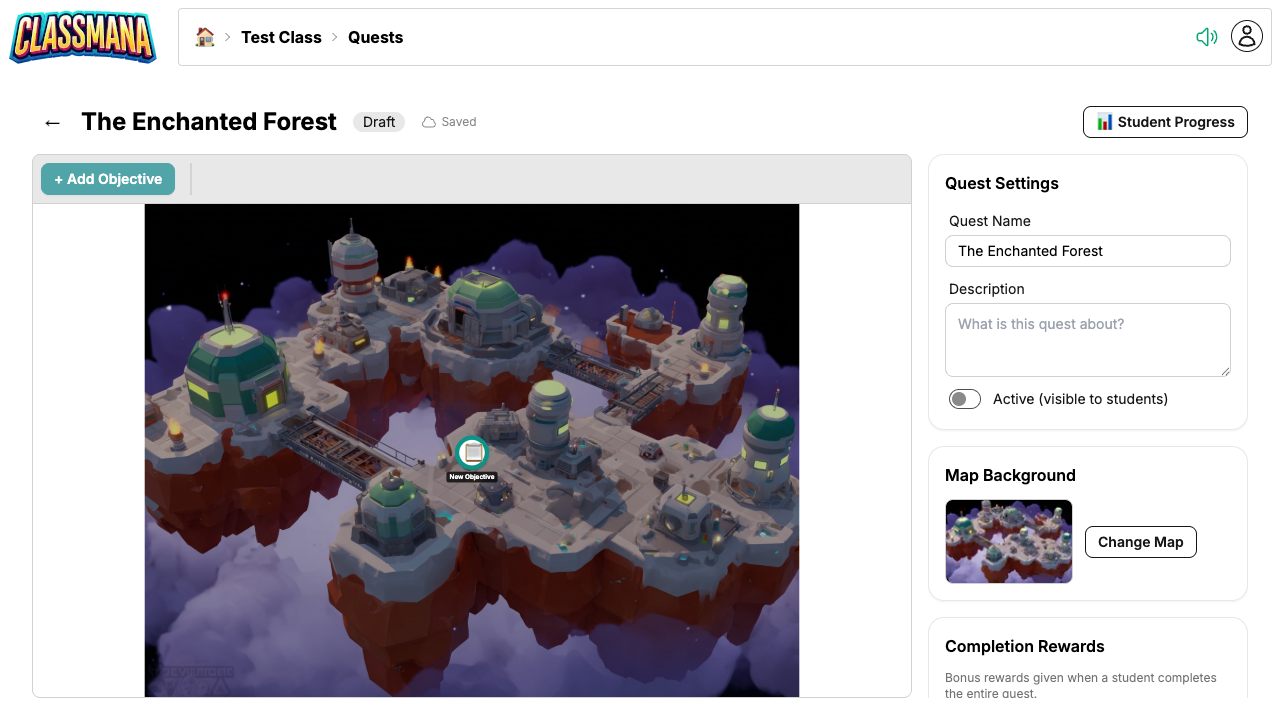
Контроли на редактора:
- Кликнете върху цел, за да я изберете и отворите нейните настройки в диалог
- Плъзгайте цели, за да ги преместите на картата
- Изтрий, за да премахнете избрани цели или пътища
Настройки на ниво квест са достъпни в страничната лента.
- Име и описание на квеста
- Описание, показвано на учениците в списъка с квестове
- Фон на картата — сменете темата по всяко време
- Статус на активност
- Награди за завършване — допълнителни награди, когато ученик завърши всички цели
Автоматично запазване
Редакторът автоматично запазва вашите промени непрекъснато. Не е нужно да запазвате ръчно — просто затворете редактора, когато приключите.
Копиране на квестове
След като проектирате квест, който ви харесва, можете да го използвате отново, без да го изграждате от нулата. ClassMana ви дава два начина да копирате квест, в зависимост от това откъде започвате:
- Копирай — изпратете текущия квест навън към един или повече от вашите класове
- Импортирай — внесете квест вътре от някой от другите ви класове в текущия
И двете опции произвеждат пълен дубликат на оригиналния квест, включително фона на картата, всички цели, техните текстове на истории, описания, награди и връзките между тях. Копията винаги се създават като неактивни, така че можете да ги прегледате и настроите преди да ги направите видими за учениците. Всяко копие е независимо — прогресът на учениците и всички по-късни редакции остават в обхвата на класа, в който живеят.
Копиране в други класове
Използвайте Копирай, когато гледате квеста, който искате да използвате отново, и искате да го изпратите в други класове (или да го дублирате в текущия):
- От списъка с квестове намерете квеста, който искате да копирате
- Кликнете върху бутона Копирай на картата на квеста
- В диалога изберете един или повече целеви класове — включително текущия клас, ако искате дубликат до оригинала
- Кликнете Копирай за потвърждение
Когато копирате квест в същия клас, " (копие)" се добавя към името на новия квест, за да ги различавате. Когато копирате в други класове, оригиналното име се запазва.
Импортиране от друг клас
Използвайте Импортирай, когато сте в класа, който трябва да получи квеста, и искате да изберете един от някой от другите ви класове:
- Отворете списъка с квестове на класа, където искате да се появи новият квест
- Кликнете върху бутона Импортирай квест в горната част на списъка с квестове
- Разгледайте квестовете, групирани по клас, и изберете този, който искате да импортирате
- Кликнете Импортирай за потвърждение
Ще бъдете отведени директно в редактора на новия квест, така че можете да го настроите за новия клас. Импортирането от текущия клас също е позволено, в който случай " (копие)" се добавя към името.
Копирай срещу Импортирай
Използвайте Копирай, когато искате да споделите квест с няколко класа наведнъж. Използвайте Импортирай, когато настройвате един клас и искате да внесете квест, който вече сте изградили другаде.
Повторна употреба в класове
Ако преподавате същия предмет на множество групи, изградете квеста веднъж и го копирайте или импортирайте във всеки клас. Всяко копие е независимо — прогресът на учениците и всички по-късни редакции остават в обхвата на този клас.
Потребителски опит за ученици
Когато учениците влязат, те достъпват квестовете от тяхното ученическо табло.
Навигиране в квестове
- Учениците кликват върху бутона Квестове в тяхния HUD
- Те виждат списък на всички активни квестове с техния прогрес
- Кликването върху квест отваря картата на пълен екран
Статус на целите
На картата целите са цветово кодирани по статус:
- Заключени (сиви) — Предпоставките все още не са завършени
- Достъпни (сини) — Готови за взаимодействие
- Чакащи (оранжеви) — Изпратени, чакат одобрение от учителя
- Завършени (зелени) — Готови
Учениците могат да взаимодействат само с достъпни цели. Завършването на цел автоматично отключва следващите в пътя.
Завършване на цели
- Задача (автоматично завършване): Кликнете върху целта → прочетете подробностите → кликнете "Маркирай като завършена"
- Задача (нуждае се от одобрение): Кликнете върху целта → прочетете подробностите → кликнете "Изпрати за одобрение" → чакайте учителя да одобри
- Информация: Кликнете върху целта → прочетете съдържанието → автоматично завършена
- Тест: Кликнете върху целта → отговорете на всички въпроси → изпратете → вижте резултатите незабавно
Награди за ученици
Когато ученик завърши цел, всички конфигурирани награди (Опит, Злато, Мана, Здраве) се прилагат към техния акаунт незабавно. Ако квестът има бонус награди за завършване, те се присъждат когато ученикът завърши всички цели.
Проследяване на прогреса на учениците
Страница с прогрес
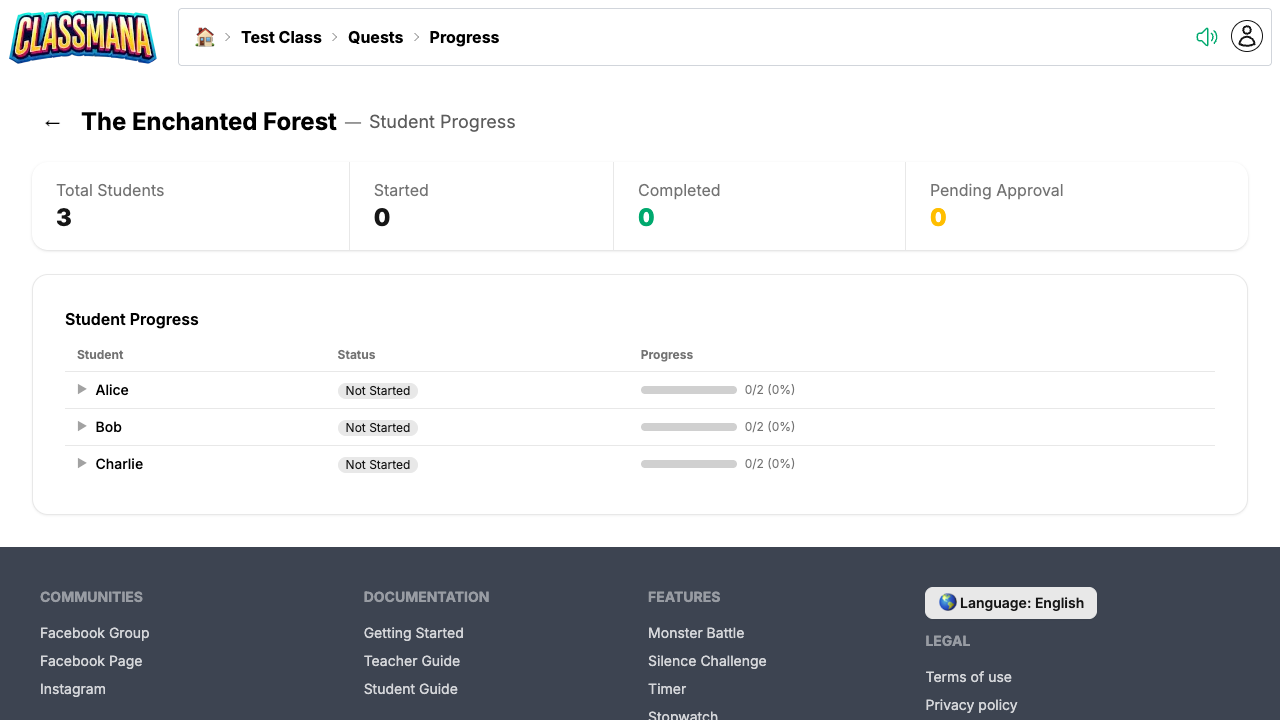
Наблюдавайте прогреса на вашите ученици в квестовете от специалната страница за прогрес:
- От списъка с квестове кликнете върху квест
- Кликнете върху "Прогрес" в лентата с инструменти
- Ще видите списък на всички ученици с техния статус за всяка цел
Одобряване на изпращания
Когато учениците изпратят цели за одобрение:
- Ще видите брояч за чакащо одобрение на страницата със списъка на квестовете
- Отворете страницата за прогрес, за да видите всички чакащи изпращания
- Одобрете или отхвърлете всяко изпращане индивидуално
- Използвайте групово одобрение, за да одобрите всички чакащи изпращания наведнъж
Ръчно управление на прогреса
Можете също да управлявате прогреса на учениците директно от страницата за прогрес. Кликнете върху реда на ученик, за да го разширите и да видите всяка цел в квеста заедно със статуса на този ученик:
- Маркирай като завършена — За всяка цел, която е отключена (достъпна) за ученика, кликнете Завърши, за да я маркирате ръчно като завършена от негово име. Конфигурираните награди се присъждат незабавно и всички цели, които зависят от нея, се отключват. Използвайте това, когато ученик е свършил работата офлайн (например на хартия или в клас) и искате да го кредитирате, без да го карате да подава отново през ClassMana.
- Нулирай прогреса на ученик по квест, за да започне отначало
Кога да завършвате ръчно
Ръчното завършване на цели е полезно за ученици, които са отсъствали по време на цифрова дейност, завършили работа в различен формат или са блокирани на стъпка, която вече сте проверили лично. Това им спестява да преправят работа, само за да поддържат прогреса им в квеста синхронизиран.
Чакащи одобрения
Проверявайте списъка с квестове редовно за чакащи одобрения. Значката с брояч прави лесно да видите с един поглед дали ученици чакат вашия преглед.
Най-добри практики
Проектиране на ефективни квестове
- Започнете с ясна учебна цел — Какво трябва да знаят или да могат да правят учениците в края на квеста?
- Дръжте го управляемо — 5-10 цели на квест е добра отправна точка. Твърде много могат да изглеждат потискащи.
- Смесете типовете цели — Редувайте между задачи, информационни възли и тестове, за да поддържате нещата разнообразни
- Използвайте разклонения за диференциация — Създайте по-леки и по-трудни пътища, така че учениците да могат да избират нивото си на предизвикателство
- Добавете наративен контекст — Използвайте информационни възли и описания, за да разкажете история. Дори и просто обрамчване ("Изследвате таинствена гора...") добавя ангажираност.
Стратегия за награди
- Предпочитайте Злато пред Опит — Запазете Опита за награждаване на добро поведение и използвайте Златото като основна награда за квестове. Това разделя поведенческите награди от учебните постижения.
- Малки награди на цел — Давайте скромно Злато за всяка цел, за да осигурите постоянна обратна връзка
- По-голям бонус за завършване — Използвайте бонуса за завършване на квеста, за да наградите ученици, които завършат целия квест
- Съобразете усилието с наградата — Финалните цели и тестовете трябва да дават повече от простите информационни възли
Управление на квестове във времето
- Създайте квестове за всяка единица — Картирайте квестовете към вашите учебни единици или глави
- Използвайте статуса Чернова — Подготвяйте квестове предварително, след това ги активирайте когато сте готови
- Преглеждайте прогреса седмично — Проверявайте страницата за прогрес, за да идентифицирате ученици, които са блокирани или изостават
- Деактивирайте завършени квестове — Върнете завършените квестове обратно към Чернова, за да поддържате списъка с ученически квестове чист
Следващи стъпки
Комбинирайте квестовете с други функции на ClassMana за максимална ангажираност:
- Етап 1: Награди и сили — Използвайте наградите от квестове, за да подхранвате системата за Опит и ниво
- Етап 4: Злато и магазин — Присъждайте Злато в квестове, което учениците могат да харчат в класния магазин
- Етап 5: Отбори — Задайте отборни квестове, където учениците си сътрудничат
- Най-добри практики — Общи съвети за поддържане ангажираността на учениците през цялата година