
Табло на класа
Таблото на класа е вашият централен център за управление на клас. От тук можете да преглеждате ученици, да давате награди, да използвате сили, да проследявате активност и да конфигурирате настройки на класа.
Достъп до таблото
След създаване на клас, ще попаднете автоматично на таблото на класа. За да се върнете към него по-късно:
- Отидете на главното си табло
- Кликнете върху картата на класа, който искате да управлявате
Навигация в таблото
Таблото има четири основни изгледа, достъпни от навигационната лента в горния десен ъгъл:
| Икона | Изглед | Описание |
|---|---|---|
| Мрежа | Мрежа ученици | Визуални карти, показващи всеки ученик |
| Списък | Таблица ученици | Компактен табличен изглед с повече детайли |
| Активност | Дневник активност | Последни действия и чакащи заявки |
| Зъбчатка | Конфигурация | Настройки и персонализиране на класа |
Изглед мрежа ученици
Мрежата ученици е изгледът по подразбиране, показващ всеки ученик като визуална карта.
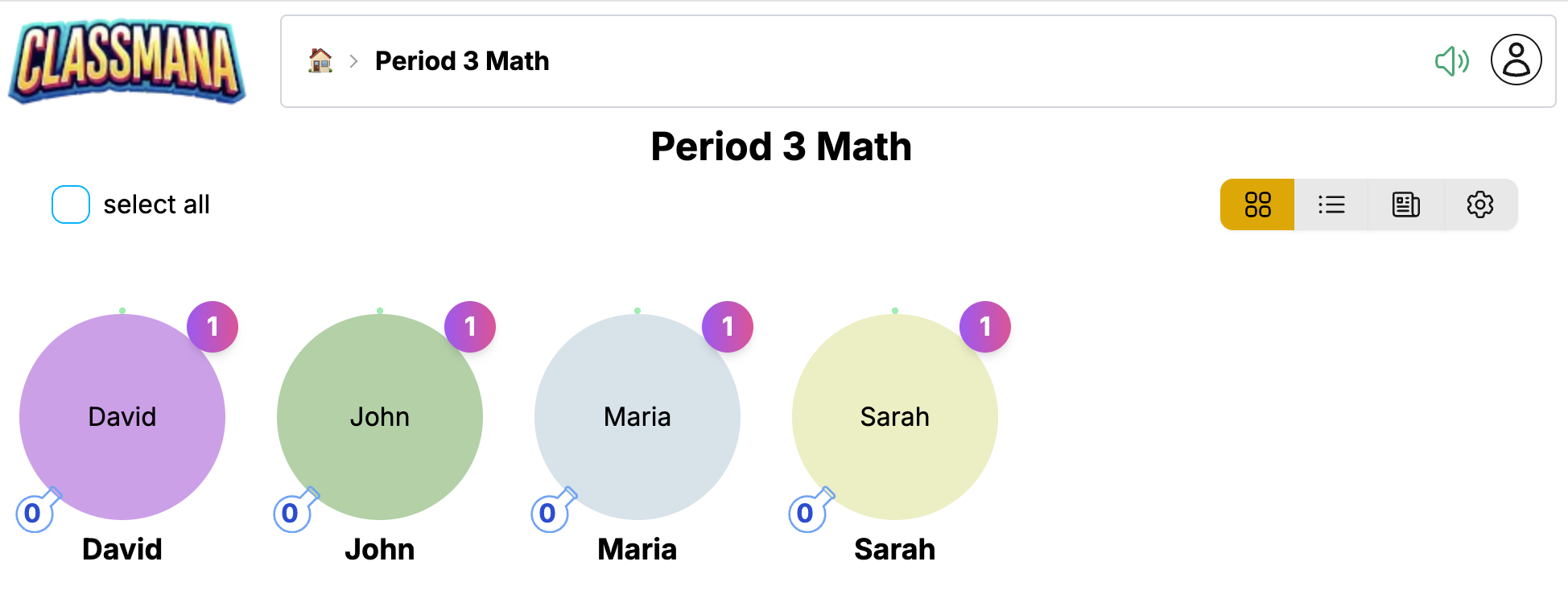
Всяка карта на ученик показва:
- Аватар - 3D персонажът на ученика (или заместител, ако не е отключен)
- Име - Показваното име на ученика
- Ниво - Текущо ниво и лента за напредък на опита
- Мана - Налични колби мана за използване на сили
- Здраве - Текущи точки здраве (ако Етап 3 е активиран)
- Злато - Баланс злато (ако Етап 4 е активиран)
Взаимодействие с ученици
Кликнете върху карта на ученик, за да отворите менюто за действия:
- Награда - Дайте опит, мана, здраве или злато
- Използвай сила - Използвайте сила с маната на ученика
- Удар - Извадете точки здраве (ако Етап 3 е активиран)
- Профил - Вижте подробна информация за ученика
Избиране на множество ученици
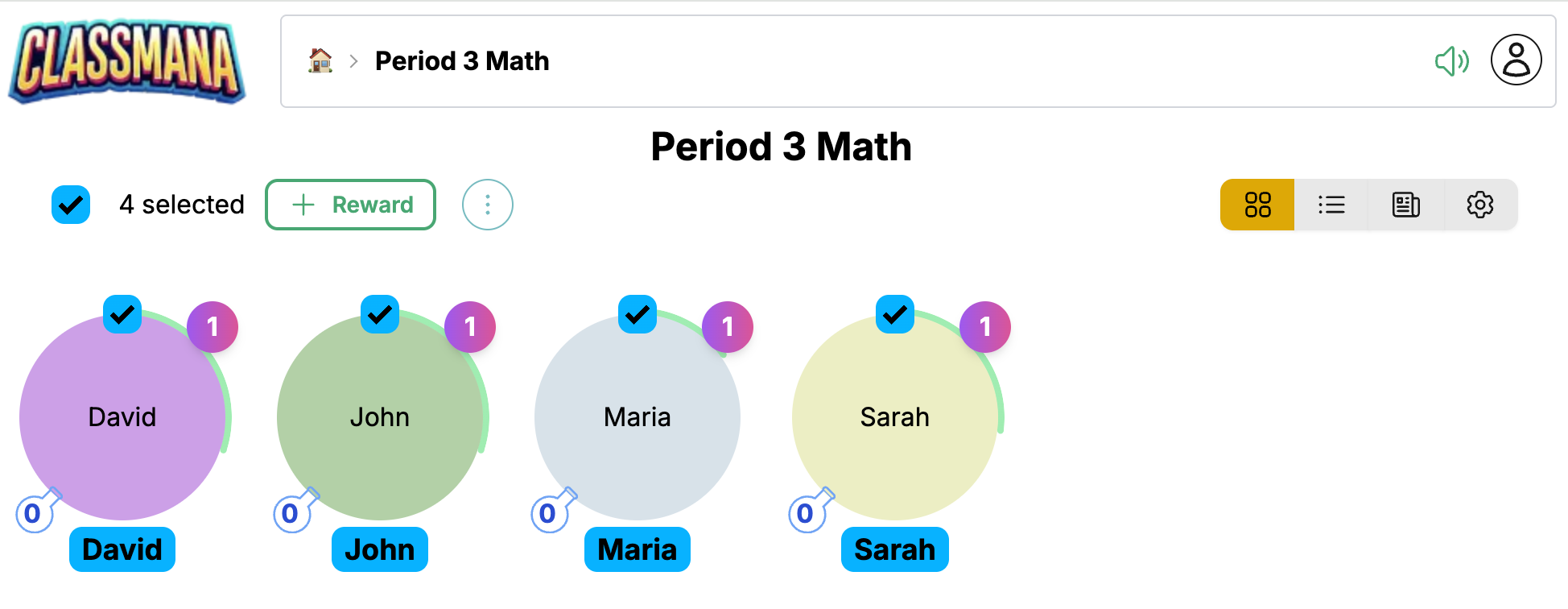
Използвайте квадратчето за отметка на всяка карта, за да изберете множество ученици, след което извършете групови действия:
- Кликнете квадратчето за отметка на всеки ученик, който искате да изберете
- Или използвайте "Избери всички", за да изберете целия клас
- Кликнете Награда, за да приложите към всички избрани ученици
Бързо избиране
Брояча за избор показва колко ученици са избрани. Кликнете "Избери всички", за да изберете бързо всички, след което отменете избора на отделни, ако е необходимо.
Изглед таблица ученици
Таблицата ученици предоставя компактен, подобен на електронна таблица изглед на вашия клас.
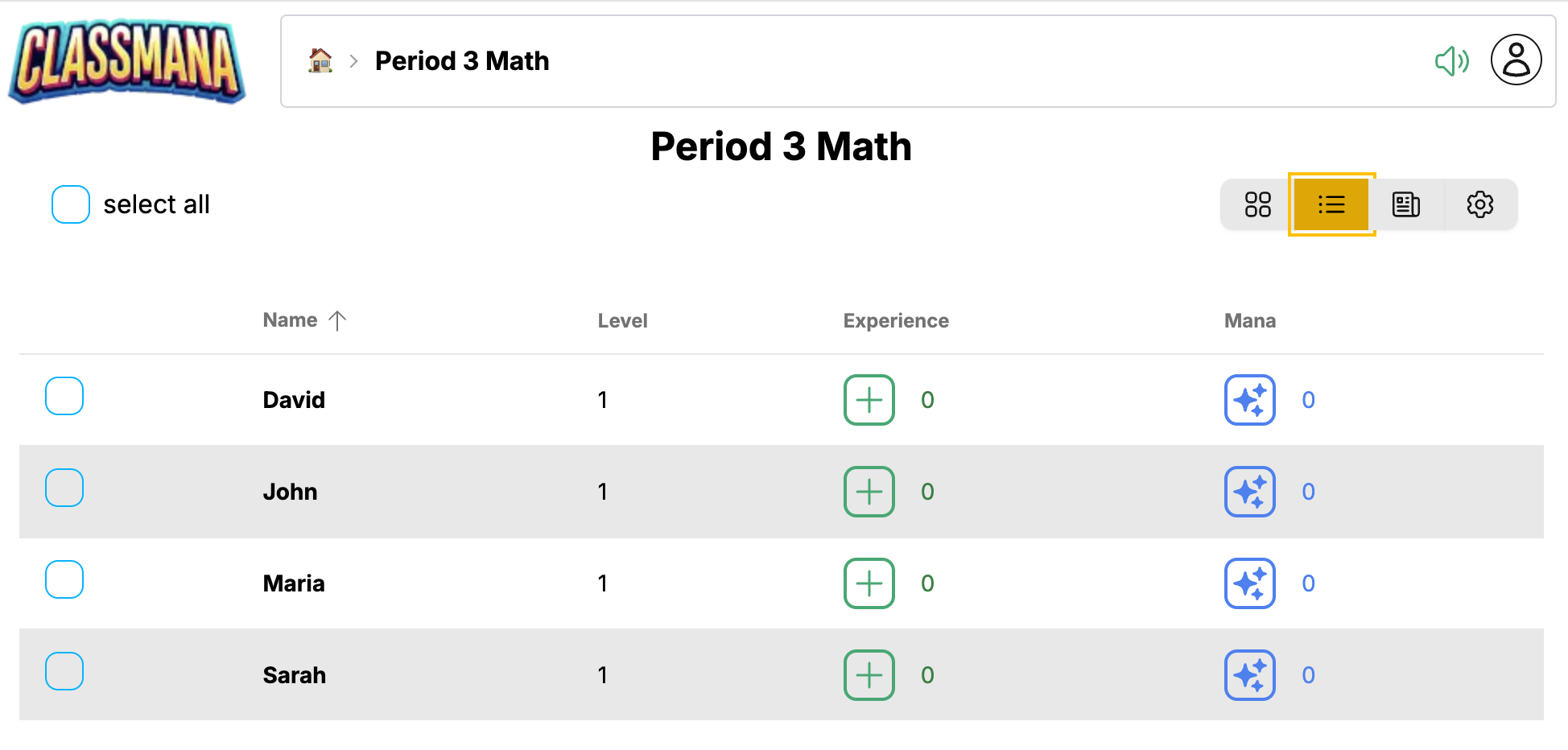
Този изглед е идеален за:
- Виждане на всички статистики на учениците наведнъж
- Бързо сравняване на напредъка на учениците
- Ефективно управление на по-големи класове
Таблицата показва колони за:
- Име - Име на ученика (кликнете за отваряне на действия)
- Ниво - Текущо ниво
- Опит - Общо точки опит
- Мана - Налична мана
- Здраве - Текущо здраве (ако Етап 3 е активиран)
- Злато - Баланс злато (ако Етап 4 е активиран)
Кликнете върху всеки ред, за да получите достъп до същото меню за действия като в мрежовия изглед.
Дневник активност
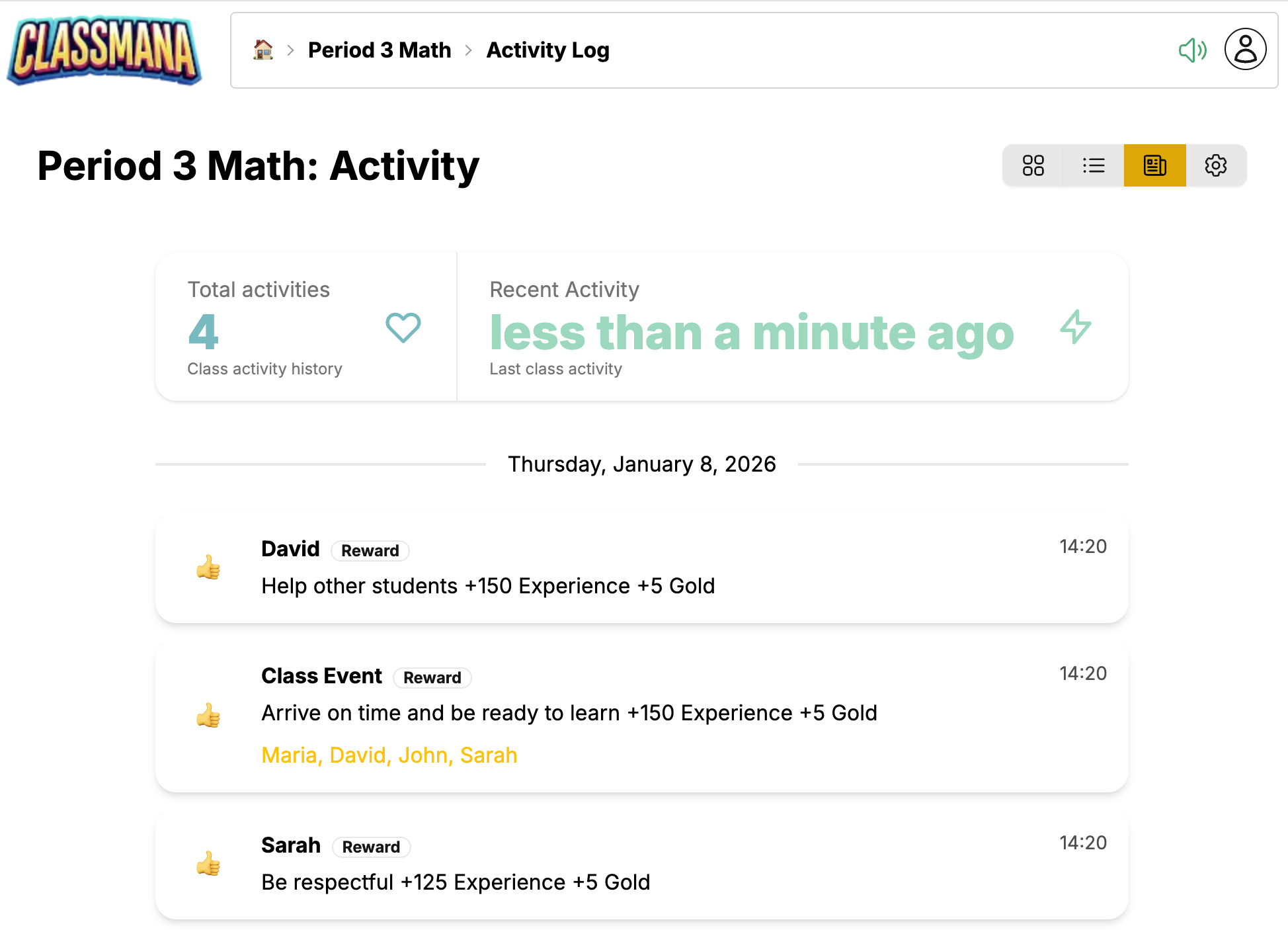
Дневникът активност показва последните действия във вашия клас и всички чакащи заявки от ученици.
Последна активност
Потокът активност показва:
- Дадени награди - Кой получи какво и кога
- Използвани сили - Кои сили са използвали учениците
- Дадени удари - Намаления на здравето (ако Етап 3 е активиран)
- Покупки - Транзакции в магазина (ако Етап 4 е активиран)
- Повишения на ниво - Празнувайте постиженията на учениците
Всеки запис показва:
- Времева отметка
- Име на ученика
- Описание на действието
- Засегнати стойности на точки
Чакащи заявки
Ако сте активирали заявки от ученици (Етап 2), чакащите елементи се появяват отгоре:
- Заявки за сили - Ученици, заявяващи да използват сили
- Заявки за покупки - Ученици, желаещи да купят артикули от магазина
Кликнете Одобри или Откажи, за да обработите всяка заявка.
Известия за заявки
Иконата Активност в навигационната лента показва значка с броя на чакащите заявки, така че винаги ще знаете кога учениците се нуждаят от вашето внимание.
Конфигурация
Изгледът Конфигурация ви позволява да персонализирате всички аспекти на вашия клас.
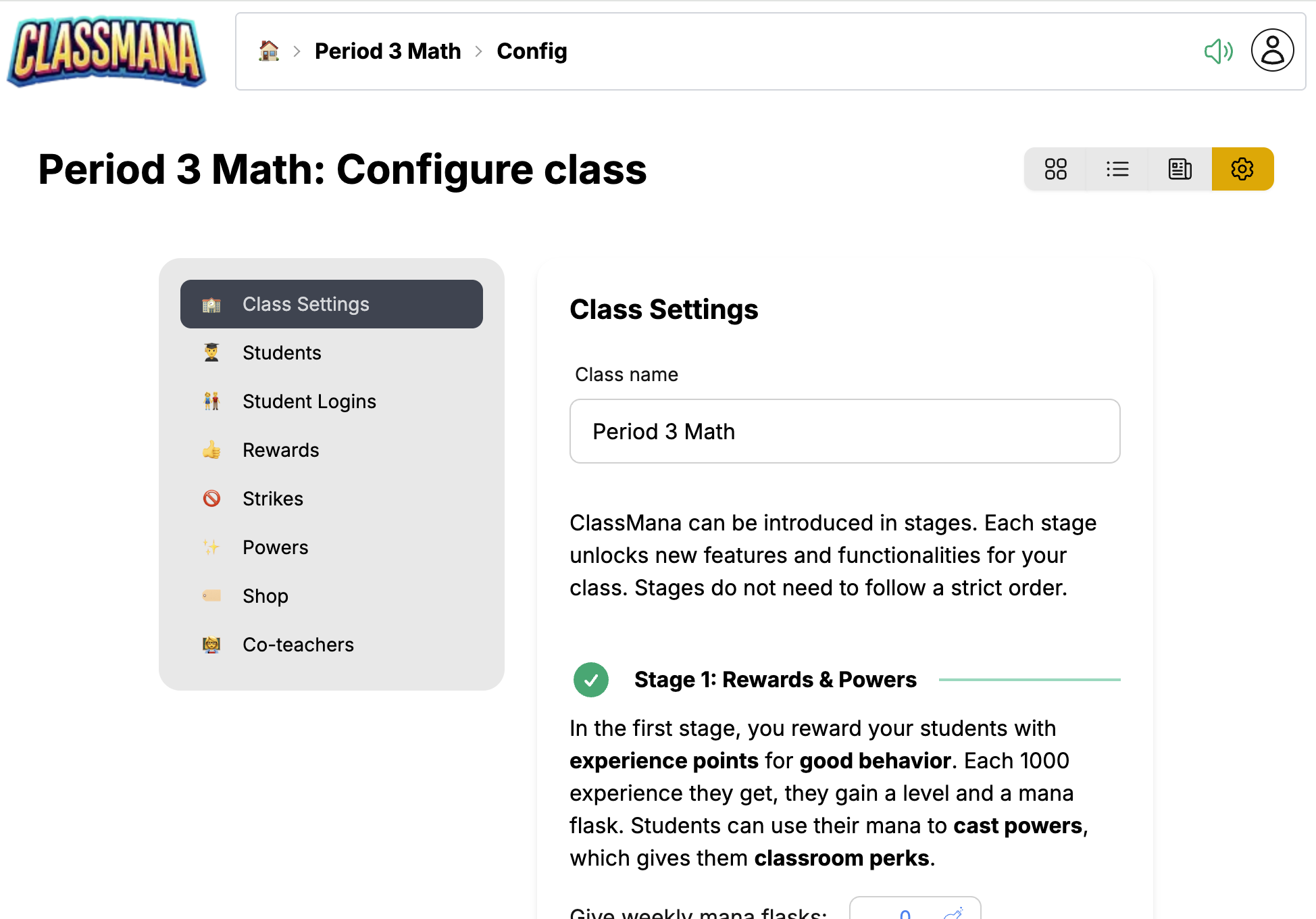
Конфигурацията е организирана в панели:
Настройки на класа
- Име на класа - Редактирайте показваното име на вашия клас
- Седмично разписание за мана - Дни за автоматично разпределение на мана
- Превключватели на функции - Активирайте/деактивирайте здраве, злато, отбори и др.
Награди
- Вижте и редактирайте списъка си с награди
- Добавете нови награди с персонализирани стойности на точки
- Изтрийте награди, които вече не ви трябват
Сили
- Активирайте/деактивирайте отделни сили
- Регулирайте разходите за мана
- Персонализирайте имената на силите
Ученици
- Добавете или премахнете ученици
- Редактирайте имената на учениците
- Нулирайте статистиките на отделни ученици
Удари (Етап 3)
- Конфигурирайте типове удари и наказания за здравето
- Появява се, когато системата за здраве е активирана
Артикули в магазина (Етап 4)
- Добавете артикули, които учениците могат да купят
- Задайте цени в злато
- Появява се, когато системата за злато е активирана
Съ-учители
- Поканете други учители да помогнат в управлението на вашия клас
- Съ-учителите могат да дават награди и да управляват ученици
Бърз достъп
Можете също да получите достъп до специфични панели за конфигурация директно от други изгледи. Например, кликването на "Редактирай награди" от панела за награди ви отвежда направо към конфигурацията Награди.
Общи задачи
Даване на награда
- Кликнете върху ученик (изглед мрежа или таблица)
- Кликнете Награда
- Изберете награда от вашия списък или създайте персонализирана
Вижте Даване на награди за подробни инструкции.
Използване на сила
- Кликнете върху ученик
- Кликнете Използвай сила
- Изберете силата за използване
Вижте Използване на сили за подробни инструкции.
Добавяне на ученик
- Отидете на Конфигурация → Ученици
- Кликнете Добави ученик
- Въведете името на ученика
Премахване на ученик
- Отидете на Конфигурация → Ученици
- Намерете ученика в списъка
- Кликнете иконата за изтриване
Изтриване на ученици
Премахването на ученик трайно изтрива неговия напредък и не може да бъде отменено. Помислете дали да не го направите неактивен вместо това, ако може да ви потрябват данните му по-късно.
Следващи стъпки
Сега, когато сте запознати с таблото:
- Етап 1: Награди и сили - Научете как да награждавате ефективно учениците и да управлявате силите
- Най-добри практики - Съвети за поддържане на ангажираността на учениците през цялата година